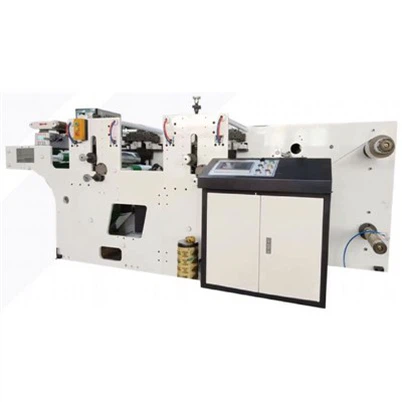
چگونه می توان یک ماشین چاپ را به رایانه وصل کرد؟
پیام بگذارید

اتصال دستگاه چاپ به رایانه یک فرآیند اساسی است که اسناد بدون درز و تولید مثل تصویر را قادر می سازد. ما به عنوان یک تامین کننده ماشین چاپی قابل اعتماد ، ما اهمیت یک اتصال صاف را درک می کنیم و در اینجا برای راهنمایی شما در این فرآیند هستیم. این پست وبلاگ یک راهنمای جامع در مورد نحوه اتصال دستگاه چاپ به رایانه ، پوشش انواع مختلف اتصالات و نکات عیب یابی را در اختیار شما قرار می دهد.
انواع دستگاه های چاپ
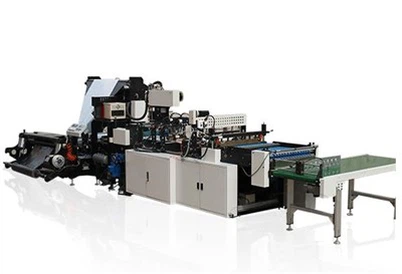
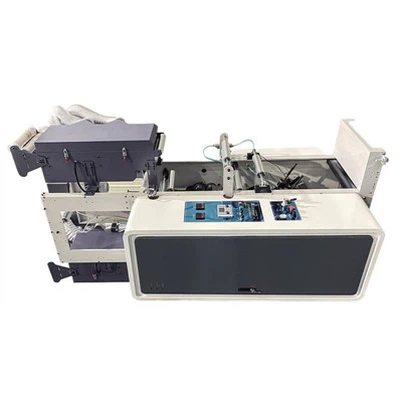
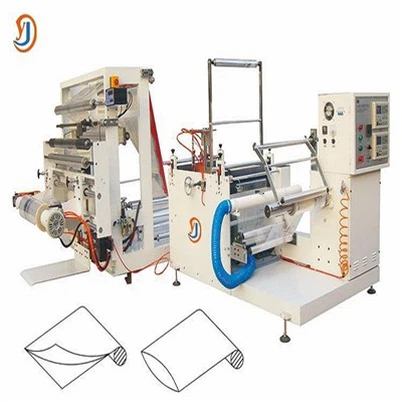
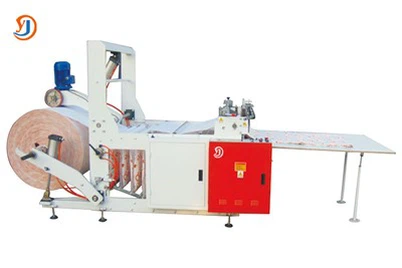
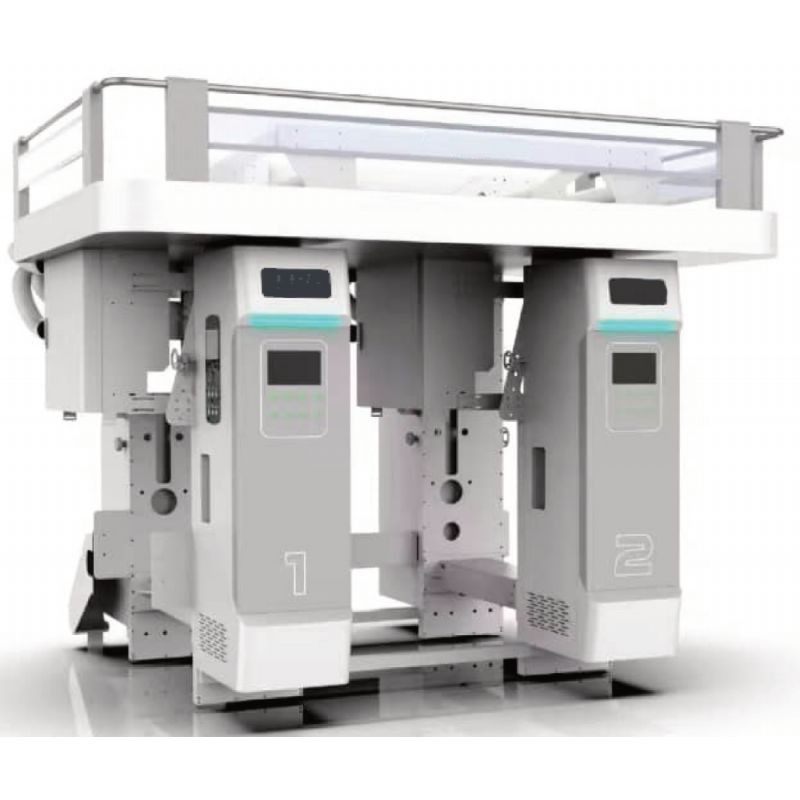
قبل از اینکه به فرایند اتصال بپردازیم ، درک انواع مختلف دستگاه های چاپی موجود ضروری است. در شرکت ما ، ما طیف گسترده ای از ماشین های چاپی با کیفیت بالا را ارائه می دهیم ، از جملهماشین چاپ بدون شفتباچاپ فلکسوگرافی Mchineوتماشین چاپ دو عرشهبشر هر نوع ویژگی های منحصر به فرد و نیازهای اتصال خود را دارد.
دستگاه های چاپی بدون شفت به دلیل چاپ دقیق و اتوماسیون پیشرفته شناخته شده اند. آنها برای عملیات چاپ در مقیاس بزرگ مناسب هستند و اغلب به یک اتصال با سرعت پایدار و پر سرعت به رایانه نیاز دارند.
دستگاه های چاپ فلکسوگرافی معمولاً برای چاپ روی مواد انعطاف پذیر مانند پلاستیک ، کاغذ و مقوا استفاده می شوند. آنها همه کاره هستند و بسته به مدل می توانند با استفاده از روشهای مختلف به رایانه متصل شوند.
دستگاه های چاپ دو عرشه مزیت چاپ از دو طرف را همزمان با افزایش بهره وری ارائه می دهند. اتصال این دستگاه ها به رایانه نیاز به بررسی دقیق نیازهای انتقال داده دارد.
روش اتصال
روش های مختلفی برای اتصال دستگاه چاپ به رایانه وجود دارد و انتخاب بستگی به نوع چاپگر ، سیستم عامل رایانه و نیازهای خاص شما دارد.
اتصال USB
USB (اتوبوس سریال جهانی) یکی از متداول ترین و سر راست ترین روش های اتصال ماشین چاپ به رایانه است. در اینجا چگونه می توانید آن را انجام دهید:
- سازگاری را بررسی کنید: اطمینان حاصل کنید که ماشین چاپ و رایانه شما دارای درگاه های USB سازگار است. بیشتر چاپگرها و رایانه های مدرن از USB 2.0 یا USB 3.0 پشتیبانی می کنند.
- کابل را وصل کنید: یک انتهای کابل USB را به درگاه USB در چاپگر و انتهای دیگر به یک درگاه USB موجود در رایانه وصل کنید.
- رانندگان را نصب کنید: پس از اتصال چاپگر ، رایانه شما ممکن است به طور خودکار آن را تشخیص دهد و از شما بخواهد که درایورهای لازم را نصب کنید. اگر اینطور نیست ، می توانید آخرین درایورها را از وب سایت تولید کننده چاپگر بارگیری کنید. دستورالعمل های نصب را با دقت دنبال کنید.
- اتصال را آزمایش کنید: پس از نصب درایورها ، یک سند یا تصویر را روی رایانه خود باز کنید و چاپگر را از کادر گفتگوی چاپ انتخاب کنید. برای آزمایش اتصال ، روی "چاپ" کلیک کنید.
WI - اتصال FI
WI - FI Connection به شما امکان می دهد تا از رایانه خود به صورت بی سیم چاپ کنید و انعطاف پذیری و راحتی بیشتری را ارائه دهید. این روند است:
- Wi - Fi را در چاپگر فعال کنید: چاپگر را روشن کنید و به منوی تنظیمات WI - FI بروید. شبکه WI - FI خانه یا Office خود را انتخاب کرده و در صورت لزوم رمز عبور را وارد کنید.
- رایانه را پیکربندی کنید: در رایانه خود ، اطمینان حاصل کنید که Wi - Fi فعال شده است. کنترل پنل یا تنظیمات را باز کنید و به بخش "چاپگرها و اسکنرها" یا "دستگاه ها" بروید. روی "اضافه کردن یک چاپگر یا اسکنر" کلیک کنید و دستورالعمل ها را برای جستجوی و اضافه کردن چاپگر فعال شده WI - FI - دنبال کنید.
- رانندگان را نصب کنید: مشابه اتصال USB ، ممکن است لازم باشد درایورهای چاپگر را نصب کنید. آنها را از وب سایت سازنده بارگیری کرده و آنها را روی رایانه خود نصب کنید.
- اتصال را آزمایش کنید: برای تأیید اینکه اتصال Wi - FI به درستی کار می کند ، یک صفحه آزمایش چاپ کنید.
اتصال اترنت
اتصال اترنت برای محیط های اداری مناسب است که چندین رایانه برای دسترسی به همان چاپگر نیاز دارند. این یک اتصال با سرعت پایدار و بالا را فراهم می کند.
- کابل را وصل کنید: یک انتهای کابل اترنت را به درگاه اترنت در چاپگر و انتهای دیگر به سوئیچ شبکه یا روتر وصل کنید.
- چاپگر را پیکربندی کنید: با وارد کردن آدرس IP خود در یک مرورگر وب در رایانه خود ، به رابط وب چاپگر دسترسی پیدا کنید. به تنظیمات شبکه بروید و چاپگر را پیکربندی کنید تا یک آدرس IP به طور خودکار (DHCP) بدست آورید یا یک آدرس IP استاتیک تنظیم کنید.
- چاپگر را به رایانه اضافه کنید: در رایانه خود ، کنترل پنل یا تنظیمات را باز کنید و به بخش "چاپگرها و اسکنرها" یا "دستگاه ها" بروید. روی "اضافه کردن یک چاپگر یا اسکنر" کلیک کنید و چاپگر اترنت - متصل را جستجو کنید. برای اضافه کردن آن ، پیگیری ها را دنبال کنید.
- رانندگان را نصب کنید: همانطور که در بالا توضیح داده شد ، درایورهای چاپگر را بارگیری و نصب کنید.
- اتصال را آزمایش کنید: برای تأیید اینکه اتصال اترنت در حال کار است ، سندی را چاپ کنید.
عیب یابی
حتی با روش های اتصال مناسب ، ممکن است با برخی از مسائل روبرو شوید. در اینجا برخی از مشکلات و راه حل های متداول:
- چاپگر شناسایی نشده است: اگر رایانه شما چاپگر را تشخیص نمی دهد ، اتصالات کابل را بررسی کنید ، اطمینان حاصل کنید که چاپگر روشن است و سعی کنید هم چاپگر و هم رایانه را مجدداً راه اندازی کنید. همچنین ممکن است نیاز به نصب مجدد رانندگان داشته باشید.
- چاپ مسائل مربوط به کیفیت: کیفیت پایین چاپ می تواند در اثر عوامل مختلفی مانند کارتریج های جوهر کم ، تنظیمات نادرست چاپگر یا مشکلات راننده ایجاد شود. سطح جوهر را بررسی کنید ، تنظیمات چاپگر را تنظیم کرده و درایورها را به روز کنید.
- مشکلات اتصال: اگر از اتصال Wi - Fi یا اترنت استفاده می کنید و مشکلات اتصال را تجربه می کنید ، تنظیمات شبکه را هم در چاپگر و هم در رایانه بررسی کنید. اطمینان حاصل کنید که رمز عبور WI - FI صحیح است یا کابل اترنت به درستی متصل شده است.
نگهداری و بهینه سازی
برای اطمینان از ارتباط طولانی و کارآمد بین دستگاه چاپ و رایانه خود ، انجام تعمیر و نگهداری منظم و بهینه سازی مهم است.

- رانندگان را به روز کنید: به طور مرتب وب سایت تولید کننده چاپگر را برای به روزرسانی درایور بررسی کنید. درایورهای به روز شده می توانند عملکرد را بهبود بخشند ، اشکالات را برطرف کنند و ویژگی های جدیدی را اضافه کنند.
- چاپگر را تمیز کنید: گرد و غبار و زباله ها می توانند به مرور زمان در داخل چاپگر جمع شوند و بر عملکرد آن تأثیر بگذارند. دستورالعمل های سازنده را برای تمیز کردن منظم چاپگر دنبال کنید.
- تنظیمات را بهینه کنید: تنظیمات چاپگر را با توجه به نیاز چاپ خود تنظیم کنید. به عنوان مثال ، اگر در حال چاپ یک سند پیش نویس هستید ، می توانید یک تنظیم با کیفیت پایین تر را برای ذخیره جوهر یا تونر انتخاب کنید.
پایان
اتصال ماشین چاپ به رایانه یک گام مهم در اطمینان از چاپ کارآمد و با کیفیت است. با انتخاب روش اتصال مناسب ، به دنبال روشهای نصب مناسب و عیب یابی هر مشکلی که ایجاد می شود ، می توانید از تجربیات چاپ یکپارچه لذت ببرید.
ما به عنوان یک تأمین کننده پیشرو در ماشین چاپ ، ما متعهد هستیم که بهترین محصولات و پشتیبانی را در اختیار شما قرار دهیم. اگر در مورد اتصال ماشین چاپ خود به رایانه یا علاقه مند به خرید چاپگر جدید هستید ، سؤال دارید ، لطفاً با ما تماس بگیرید. ما مشتاقانه منتظر بحث در مورد نیازهای چاپ شما هستیم و به شما در یافتن راه حل عالی کمک می کنیم.
منابع
- کتابچه راهنمای کاربر تولید کننده چاپگر
- مستندات سیستم عامل رایانه
- منابع آنلاین در زمینه چاپ فناوری و اتصال